Møtereferat

Møtet skriver seg selv.
Ingen bot blir med.

Automagisk hører møteappen som allerede kjører på Macen din, skriver ned det som blir sagt, og lager referatet etter malen du har valgt. Talegjenkjenningen kjører her, med Nasjonalbibliotekets norske modell. Lyden går aldri ut av maskinen.

macOS 26 eller nyere · Apple Silicon · gratis i 14 dager

Ingen gjest

Deltakerlista er som før

Automagisk tapper lyden fra møteappen som alt kjører på din egen maskin. Det kommer ingen ny deltaker inn i møtet, og ingen andre trenger å godkjenne noe for at du skal få referat.

Ingen opplasting

Lyden blir liggende her

Utskriften skrives på Macen din. Opptaket slettes så snart referatet er ferdig. Det er ingenting å laste opp, og ingen server hos oss å laste det opp til.

Én pris

99 kroner for hele appen

Møtereferatet er en del av Automagisk, ikke et tillegg. Ingen pris per bruker, ingen minutter å telle, alle Macene dine på ett abonnement. Modellen du velger til referatet betaler du leverandøren for, eller du kjører den gratis på Macen.

Filmen

Se det gå for seg.

Møtet oppdages, utskriften kommer mens det pågår, lysbildene fra skjermdelingen legger seg i stripa, og referatet skrives når det er slutt. Ekte visninger fra appen, med eksempeldata.

Uten lyd. Alt du ser er tegnet av appen selv.

Slik virker det

Fra møtet starter til referatet ligger der.

Du trykker ikke på noe for å komme i gang, og du trenger ikke huske å stoppe. Det eneste du gjør er å si nei når du ikke vil.

  1. Møtet oppdages

    Automagisk ser at en møteapp lager lyd. Zoom, Microsoft Teams, Webex, FaceTime, Slack, Discord, og møter i Chrome, Safari, Edge, Brave, Arc, Vivaldi og Firefox. Ingen kalenderkobling er nødvendig, men kobler du kalenderen, får møtet navnet sitt.

  2. Du får ti sekunder på å si nei

    Symbolet i menylinja skifter og teller ned før opptaket starter. Trykker du «Ikke ta opp dette møtet», spør den ikke igjen før den appen slutter å lage lyd. Ventetiden kan settes lenger, og møter som går igjen kan slås av på forhånd, så de aldri får en nedtelling.

  3. Lyden tappes fra møteappen alene

    Opptaket bindes til prosessen som lager møtelyden. Spotify, varsler og videoen i en annen fane finnes ikke for det. Kortet sier hvilken app den hører. Er møtet i en nettleser, er det nettleseren den hører, og da sier appen det i stedet for å skjule det. Din egen stemme kommer fra mikrofonen, i et eget spor.

  4. Utskriften kommer mens møtet går

    Livekortet viser de siste replikkene med omtrentlig klokkeslett og hvem som snakket, en nivåmåler for deg og for de andre, og «Skriver ut …» mens den jobber. Linjer den er usikker på tegnes svakere. Teksten er foreløpig og skrives på nytt i sammenheng når møtet er slutt.

  5. Referatet skrives etter malen du valgte

    Når møtet er over går utskriften gjennom modellen du selv har valgt for referat, og kommer ut som et dokument med sakene, vedtakene og oppfølgingen. Så slettes lyden. Referatet kan sendes til deg på e-post av seg selv.
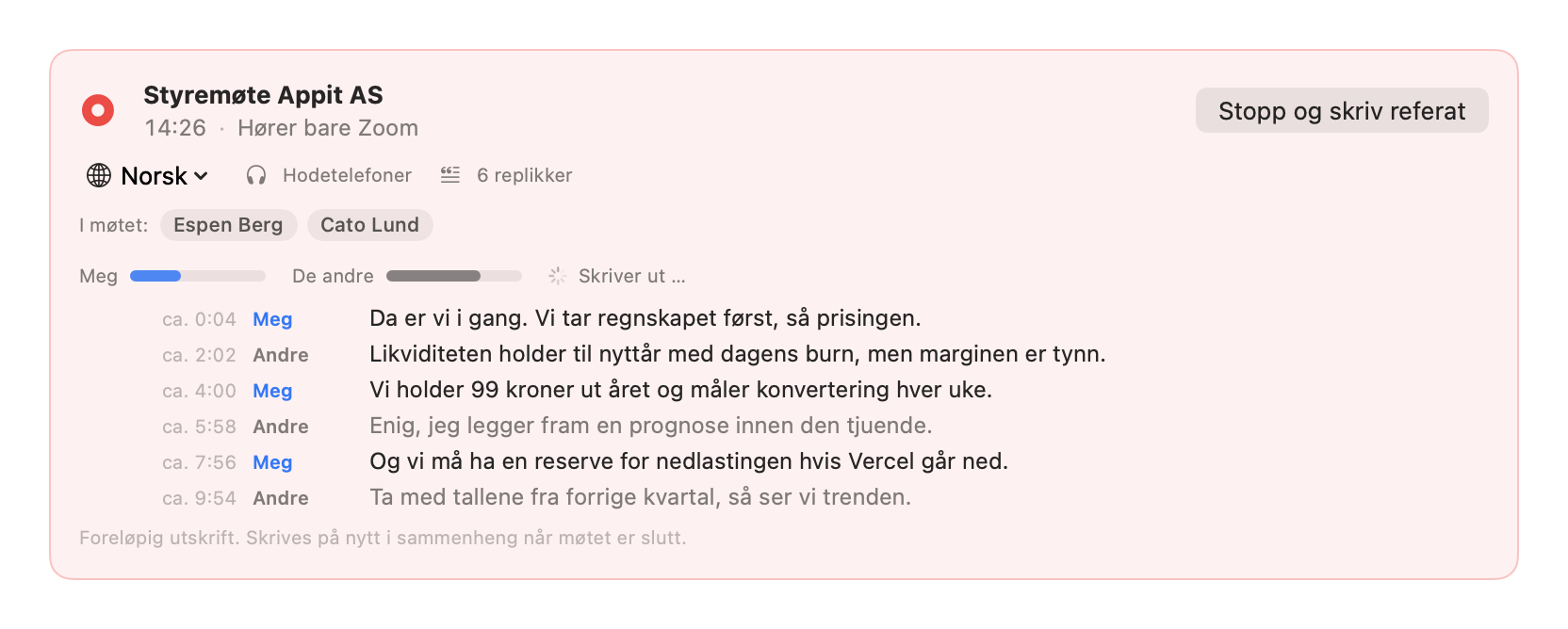
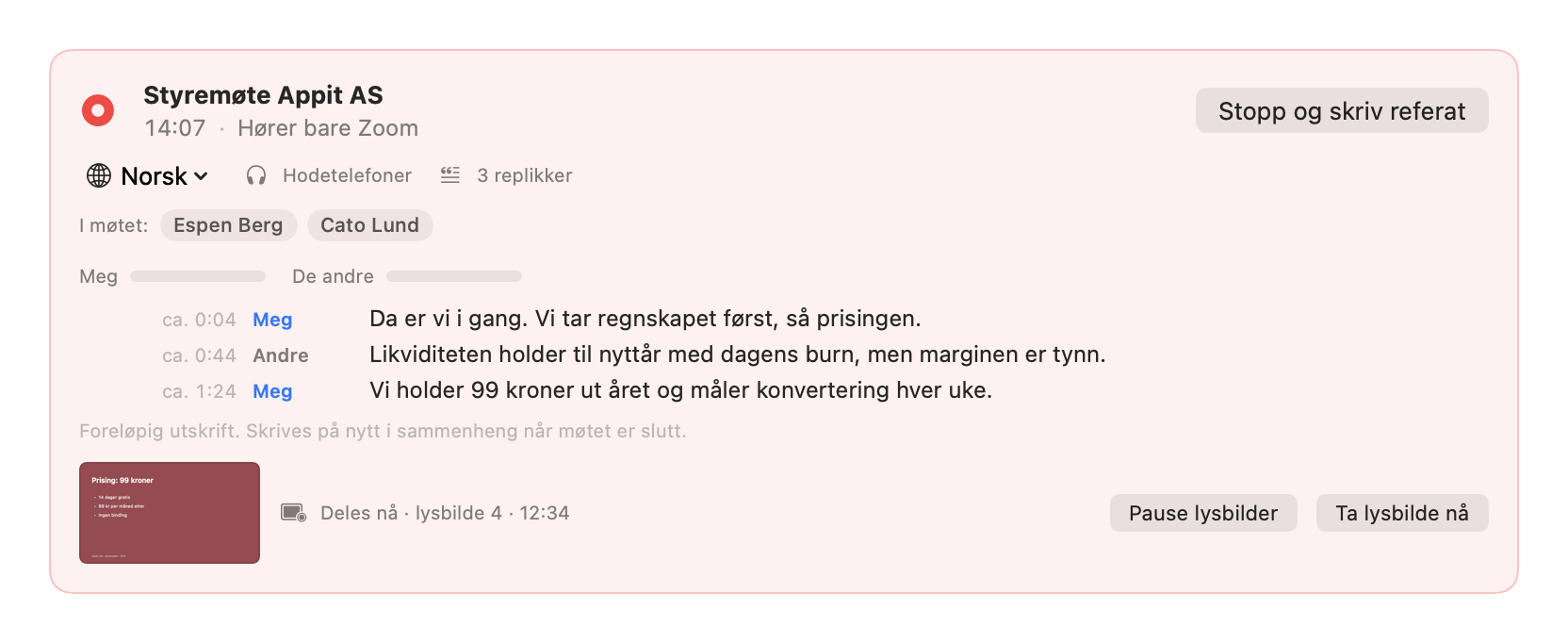
Livekortet under et møte: rød opptaksprikk, «Hører bare Zoom», nivåmåler for Meg og De andre, og seks replikker med tidsstempel og taler
Livekortet mens møtet går. Nivåmåler, hvem som er i møtet, og de siste replikkene.
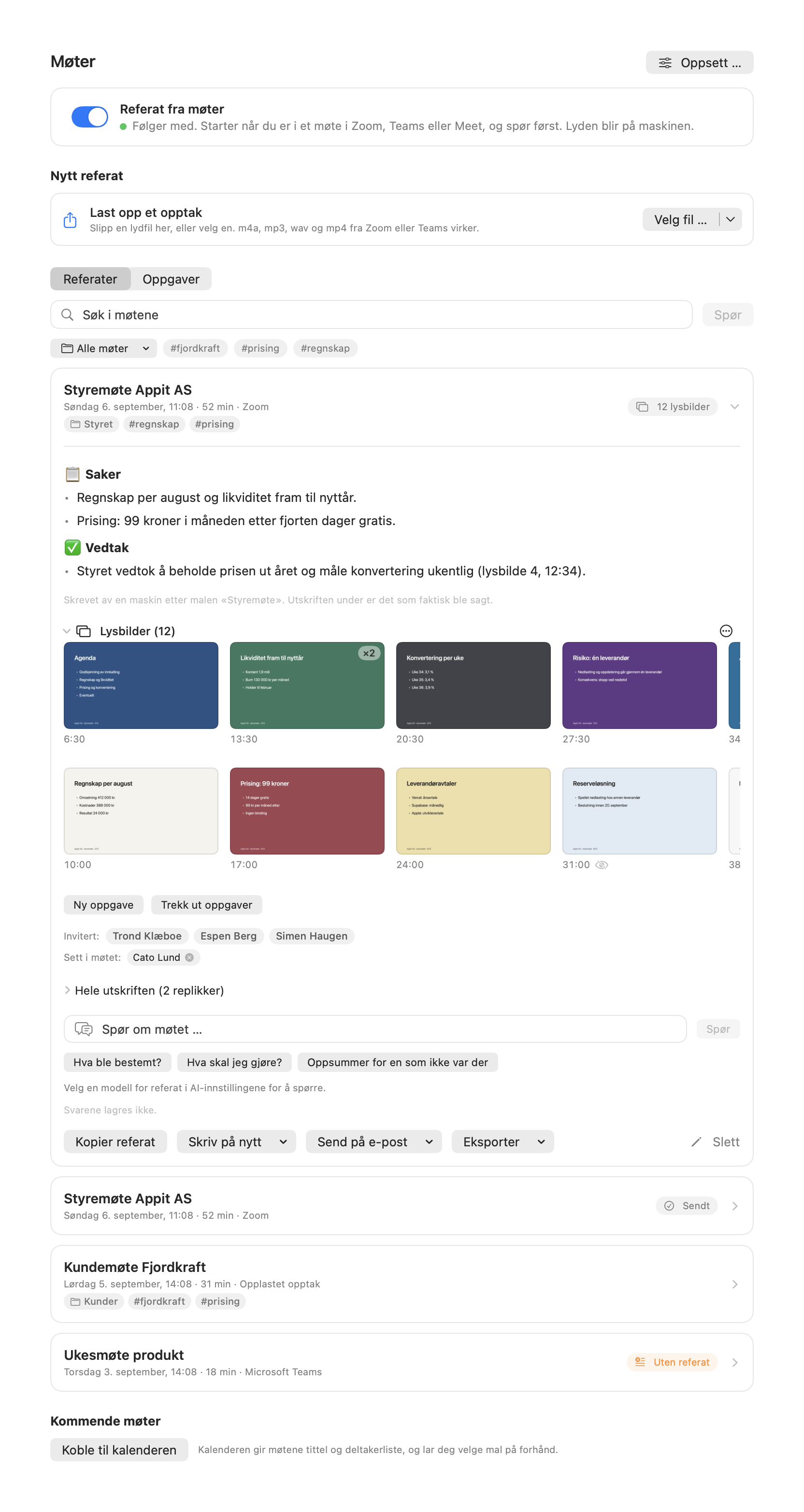
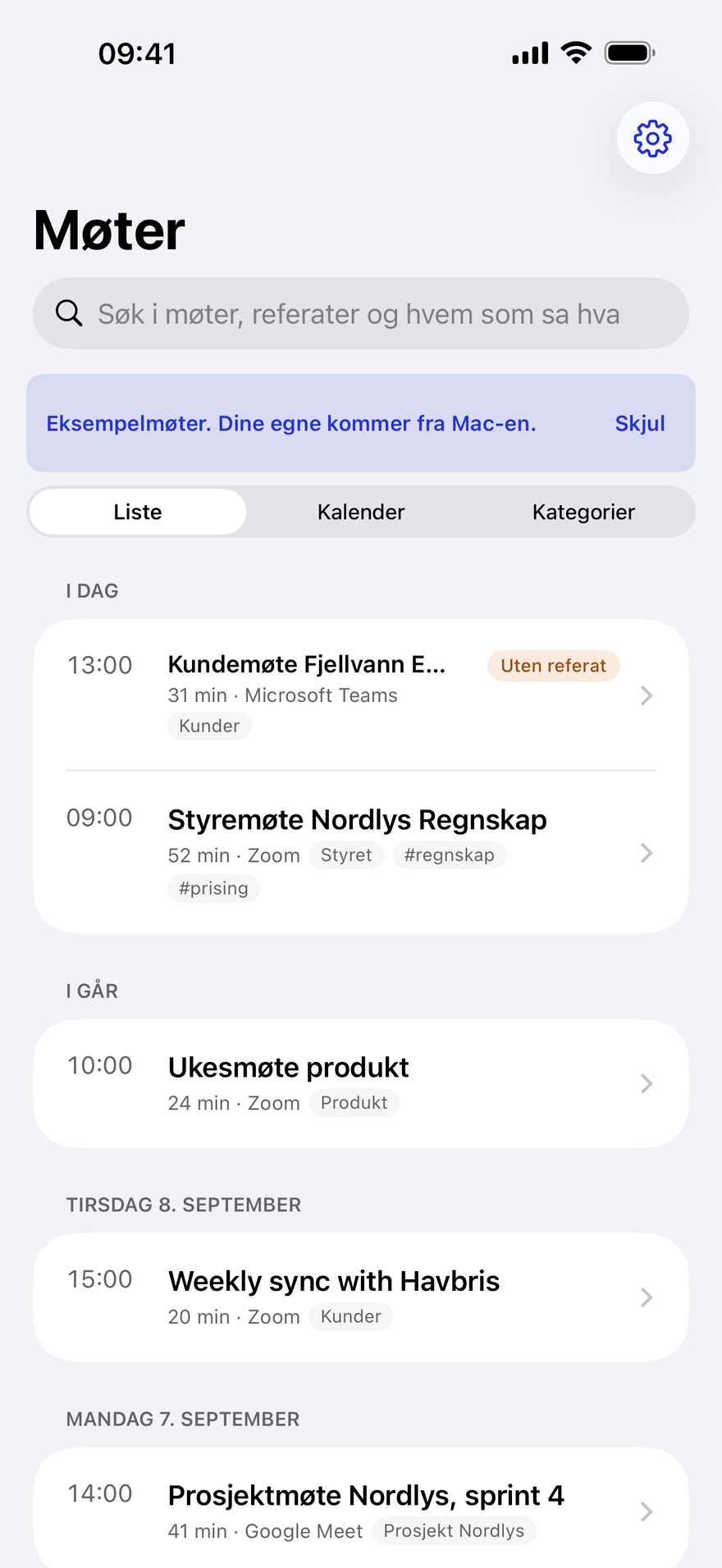
Hele Møter-sida: hovedbryteren, opplasting av opptak, fanene Referater og Oppgaver, søkefeltet, filterlinja, det åpne referatkortet og kommende møter
Hele Møter-sida. Rull i bildet for å se den ned til kommende møter.

Skjermdeling

Deler noen skjermen, får du lysbildene.

Tallene på lysbildet blir ofte aldri lest opp. Automagisk kan ta stillbilder av møtevinduet mens noen deler, lese teksten her på Macen, og la referatet bruke den til å få navn, tall og poster på agendaen riktig.

Livekortet når noe deles: en miniatyr av lysbildet med teksten «Deles nå, lysbilde 4, 12:34» og knappene Pause lysbilder og Ta lysbilde nå
«Deles nå · lysbilde 4 · 12:34». Du kan pause bildene, eller ta ett med en gang.
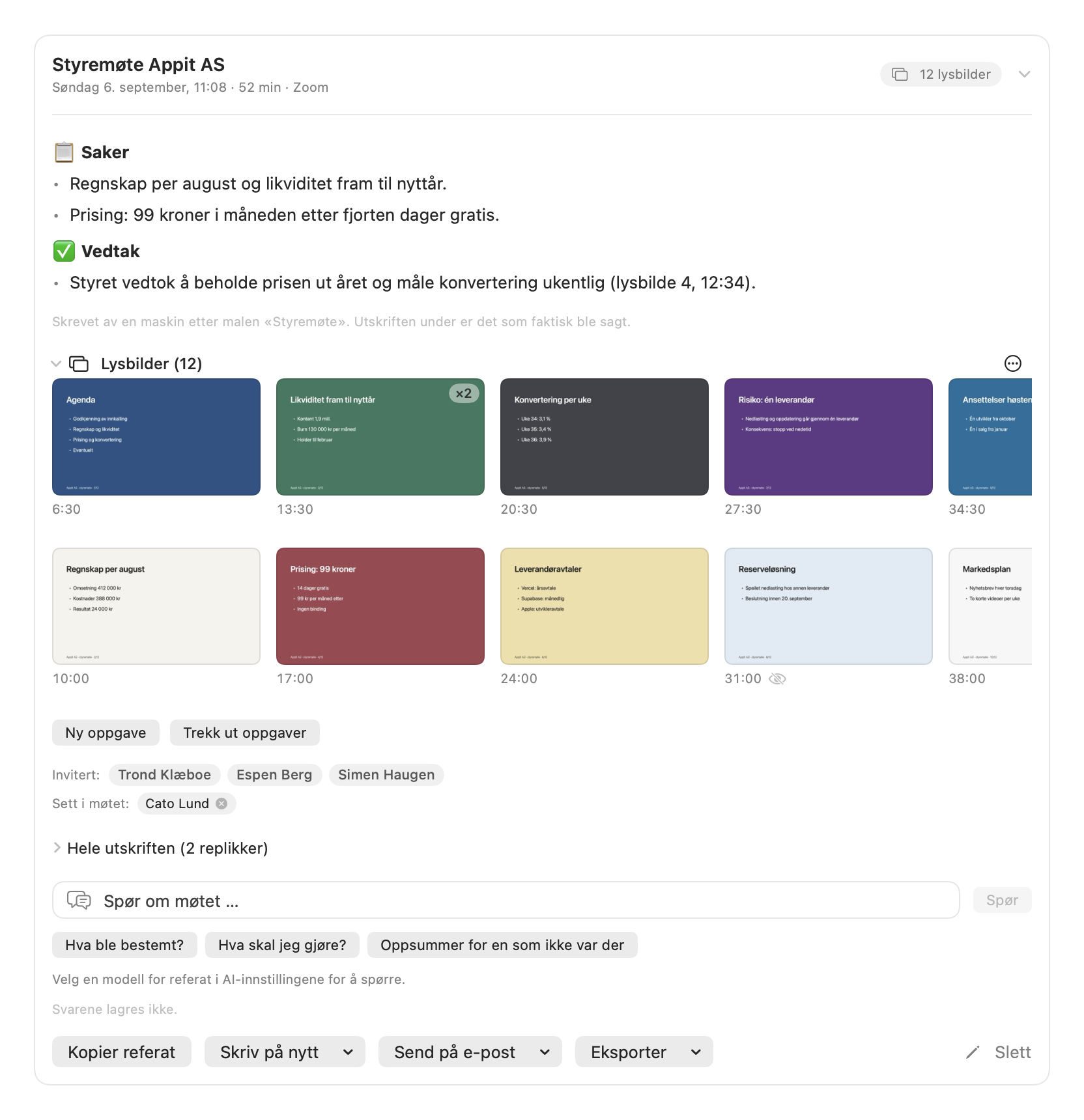
Møtekortet med lysbildestripa: referatet med Saker og Vedtak, og under en stripe med tolv miniatyrer med tidsstempel
Stripa på møtekortet. Vedtaket viser hvilket lysbilde det hører til.
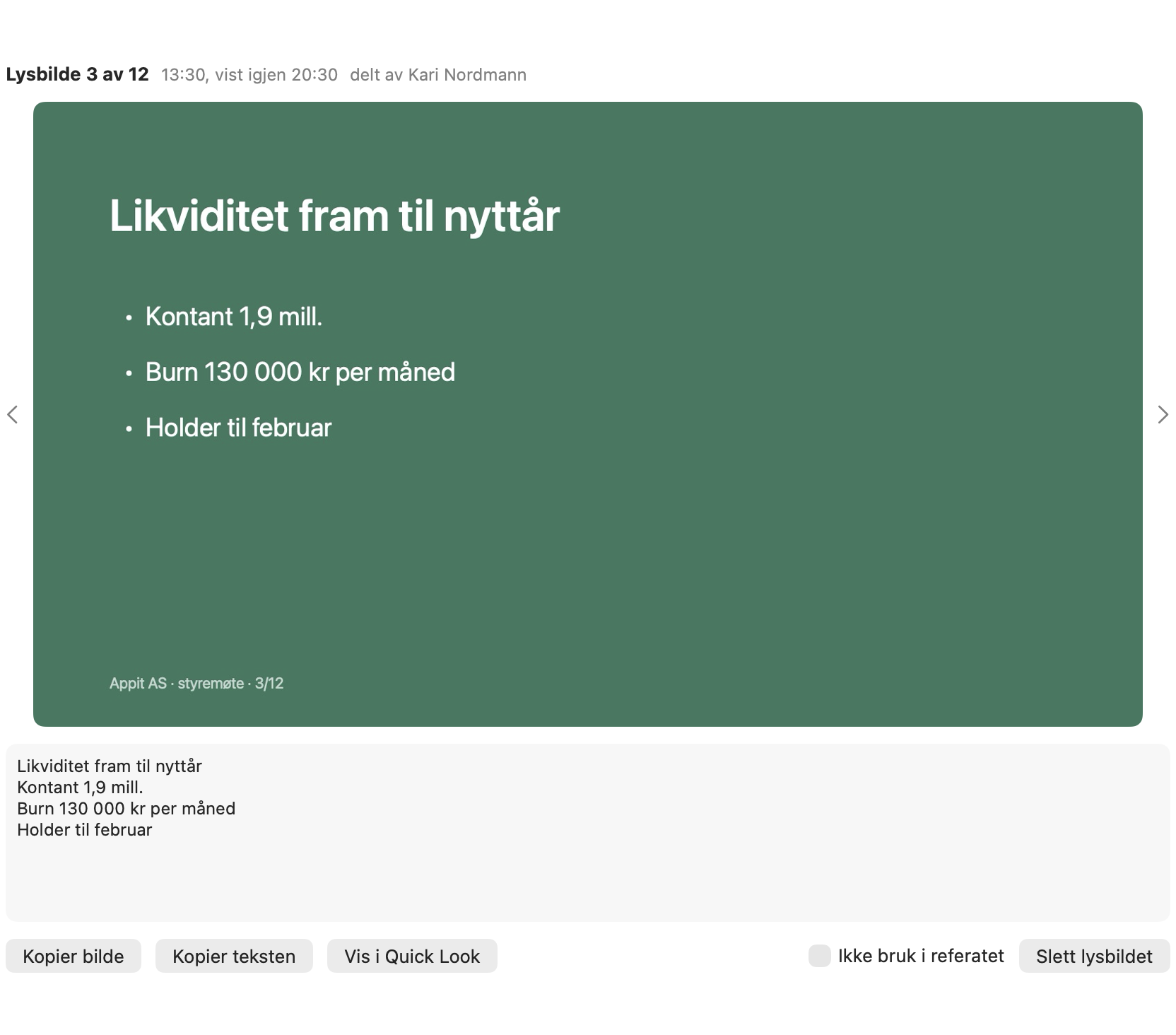
Ett lysbilde i stor visning med OCR-teksten under og knappene Kopier bilde, Kopier teksten, Vis i Quick Look, Ikke bruk i referatet og Slett lysbildet
Ett lysbilde, med teksten som ble lest. Du kan ta det ut av referatet, eller slette det.
Ett vindu

Bare møtevinduet

Fangsten bindes til møteappens vindu, valgt på app og vindustittel. Skrivebordet, andre programmer og andre nettleserfaner kan ikke komme med, heller ikke når de ligger oppå. Vindustitler lagres aldri.

Stillbilder

Ikke video

Ett bilde om gangen, og bare når bildet står stille i flere sekunder. Kamerabilder, deltakerruter og chatpanelet forkastes. Et lysbilde som bygges opp punkt for punkt blir ett bilde, ikke fire.

Av som standard

Du slår det på selv

Det krever skjermopptak-tilgang. macOS viser et opptakssymbol i menylinja mens det pågår, og spør med jevne mellomrom om Automagisk fortsatt får lov. Det er en av grunnene til at bryteren står av til du slår den på.

Teksten leses her

OCR på din egen maskin

Bildene lagres kryptert sammen med møtet og slettes med det. Bilder som ser ut til å vise personnumre, kortnumre, passord eller helseopplysninger hoppes over før noe skrives til disk. Bare tallet lagres, aldri grunnen.

Når du deler selv

Den prøver å la være

Automagisk leser møteappens egen etikett, på ti språk, og holder igjen mens det er du som presenterer. Teksten i appen lover å prøve, ikke at den aldri bommer.

I referatet

Sagt og vist er to ting

Modellen får beskjed om at lysbildetekst er noe som ble vist, ikke noe en person sa, og at den aldri skal presentere det som et sitat. Den kan vise til et lysbilde med klokkeslettet, som (lysbilde 4, 12:34).

Etter møtet

Oppgavene, vedtakene og papiret.

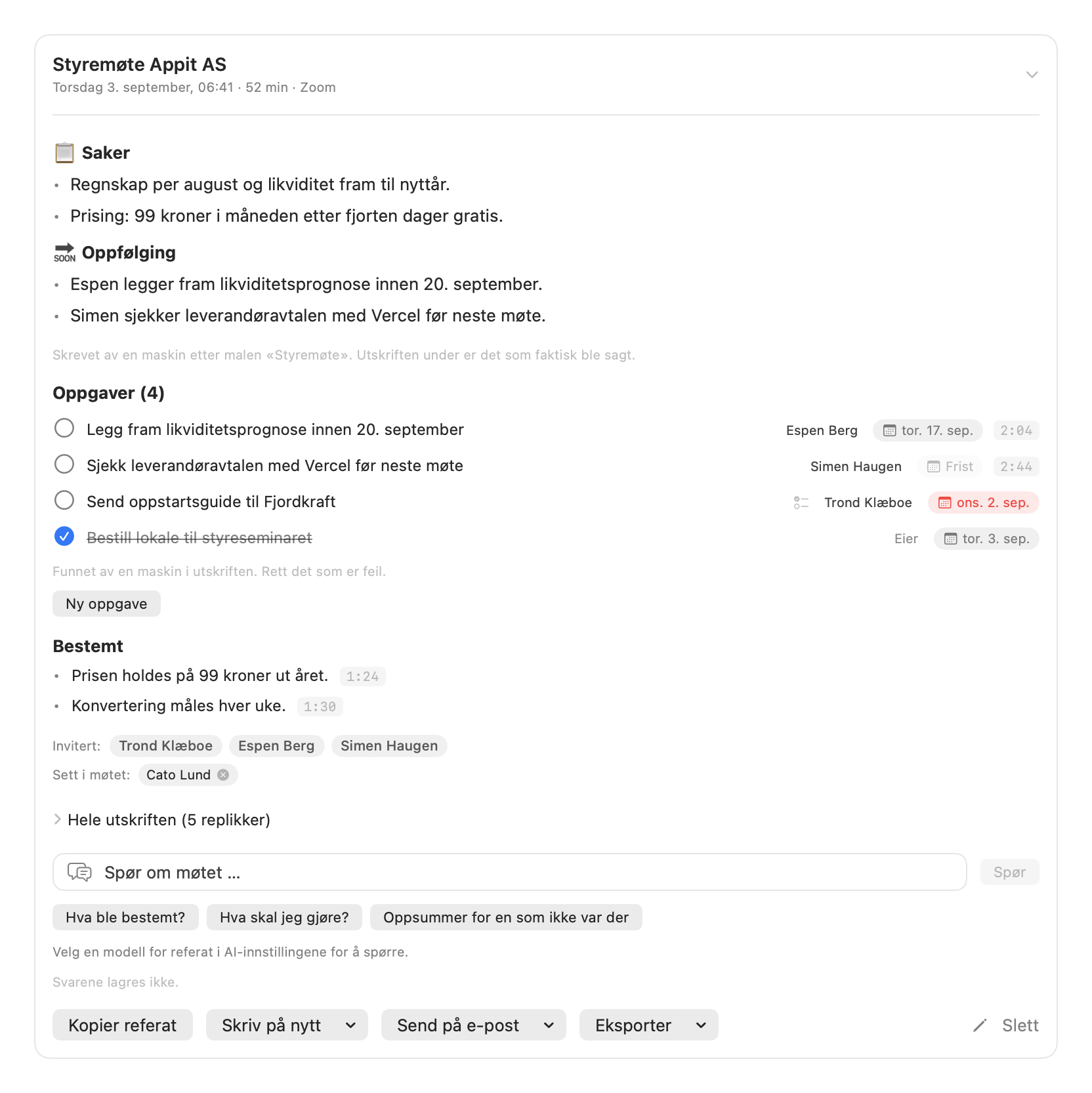
Et referat ingen gjør noe med er et dokument. Automagisk trekker ut det noen faktisk lovte å gjøre, hvem som lovte det, og når.

Møtekortet med oppgavelista: fire oppgaver med avkryssingsboks, eier og fristbrikke, der en frist er rød fordi den er forfalt
Oppgavene på møtekortet, med eier og frist. Alt kan rettes.
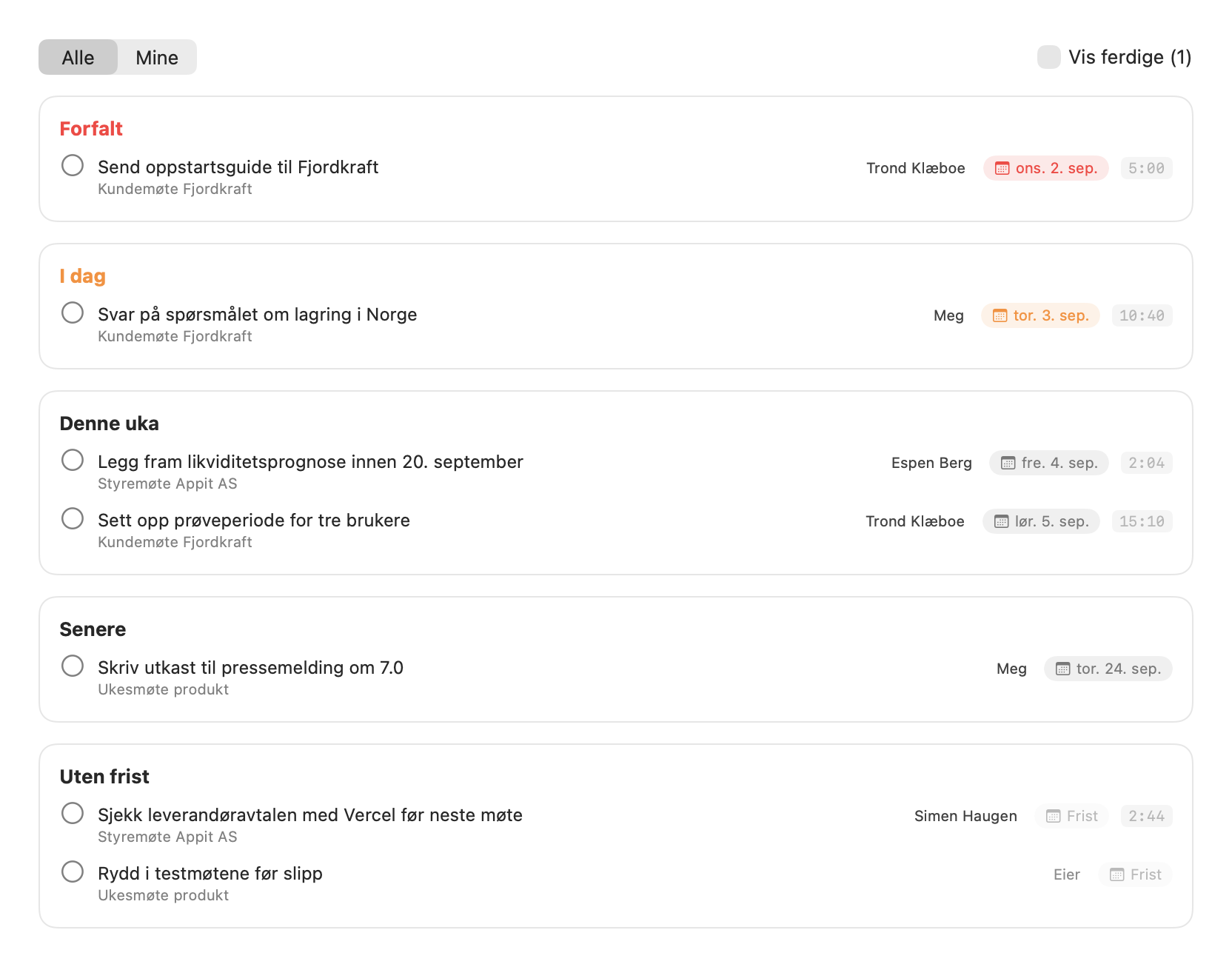
Oppgaver-sida med gruppene Forfalt, I dag, Denne uka, Senere og Uten frist, og velgeren Alle og Mine
Alle oppgavene fra alle møtene, i fem grupper.
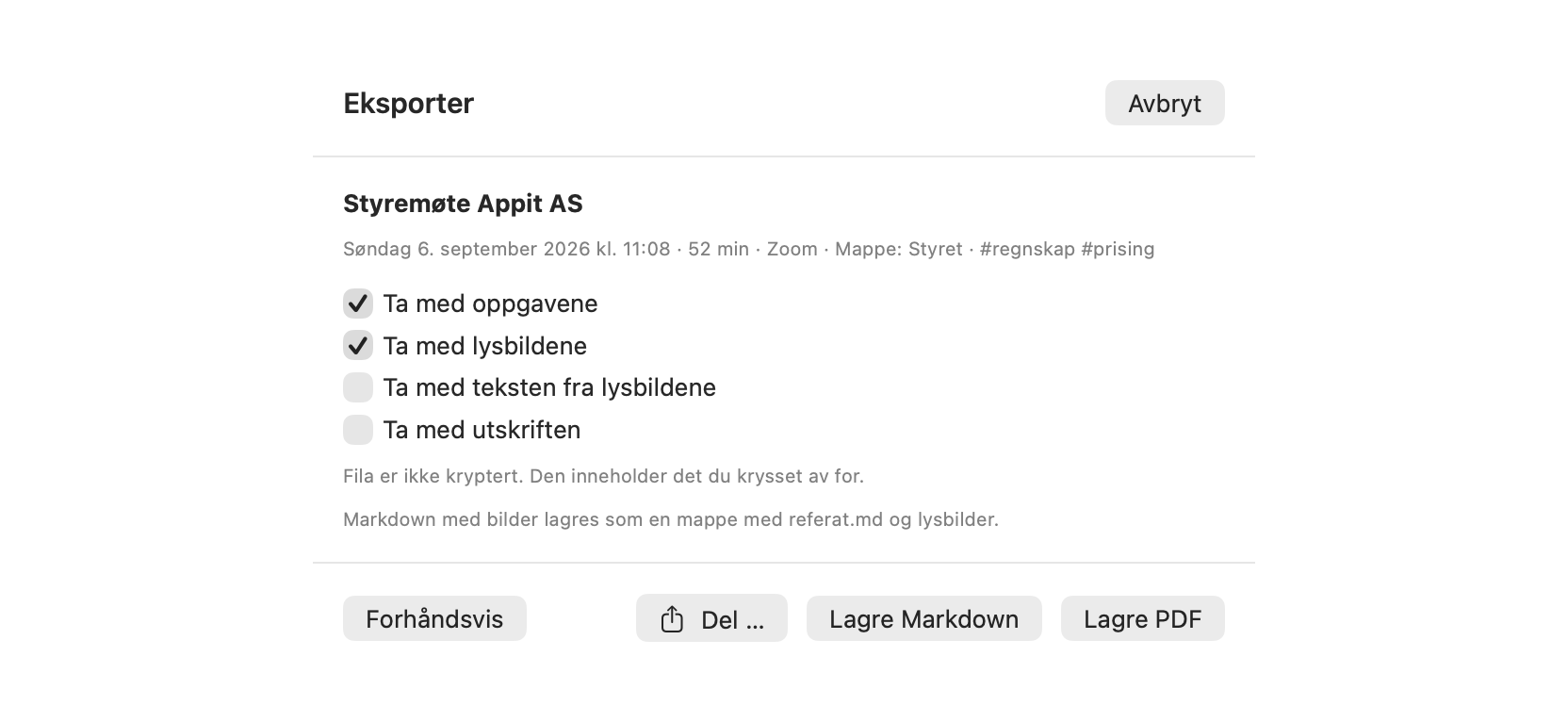
Eksportarket med avkryssingene Ta med oppgavene, lysbildene, teksten fra lysbildene og utskriften, og knappene Forhåndsvis, Del, Lagre Markdown og Lagre PDF
Eksporten. Du krysser av for hva som skal være med, og fila sier fra at den ikke er kryptert.
Oppgaver

Eier og frist, eller ingenting

En eier må være en som faktisk var i møtet, ellers står feltet tomt. En frist må være en dato som ble sagt. Er den i tvil, står feltet tomt. Lista er merket «Funnet av en maskin i utskriften. Rett det som er feil».

Vedtak

«Bestemt» er en egen liste

Hvert vedtak har klokkeslettet det ble sagt. Trykker du på det, ruller utskriften dit, så du kan lese hva som egentlig ble sagt rundt det.

Påminnelser

Frister blir Mac-varsler

På fristdagen, klokka du velger. Varselet har knappene Ferdig, Utsett til i morgen og Åpne, og virker uten at appen er åpen. Vil du ha oppgaven i Påminnelser eller fristen i Kalender, legger du den dit selv.

Eksport og Del

PDF, Markdown eller videre

PDF-en har topptekst, sidetall og en bunnlinje som sier at referatet er maskinskrevet. Markdown med bilder blir en mappe med referat.md og lysbildene. Del sender referatet videre gjennom macOS sin egen delemeny.

Hukommelsen

Alt du har vært med på, på ett sted.

Et halvt år med møter er verdt lite hvis du må huske hvilket møte det var i. Søket går gjennom utskriftene, referatene, oppgavene, vedtakene og teksten fra lysbildene, i alle møtene du har.

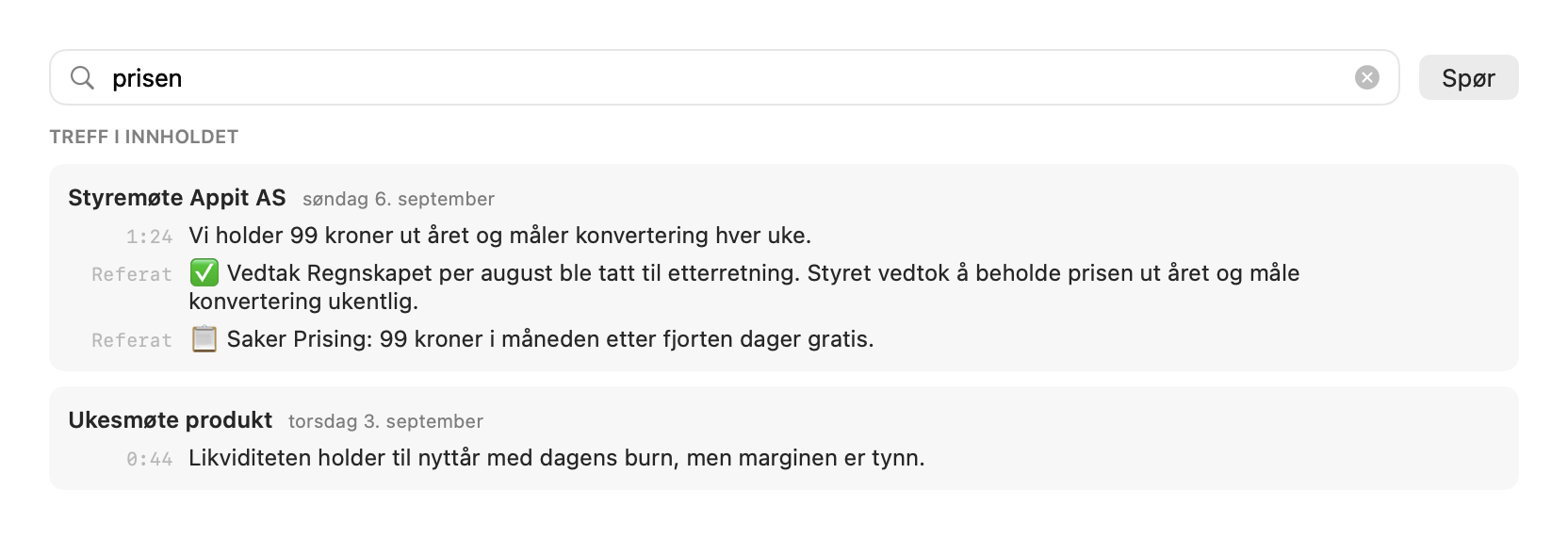
Trefflista mens du skriver: søkefeltet med ordet «prisen» og treff gruppert på to møter, med klokkeslett og linjer merket Referat
Treffene kommer mens du skriver, gruppert på møte.
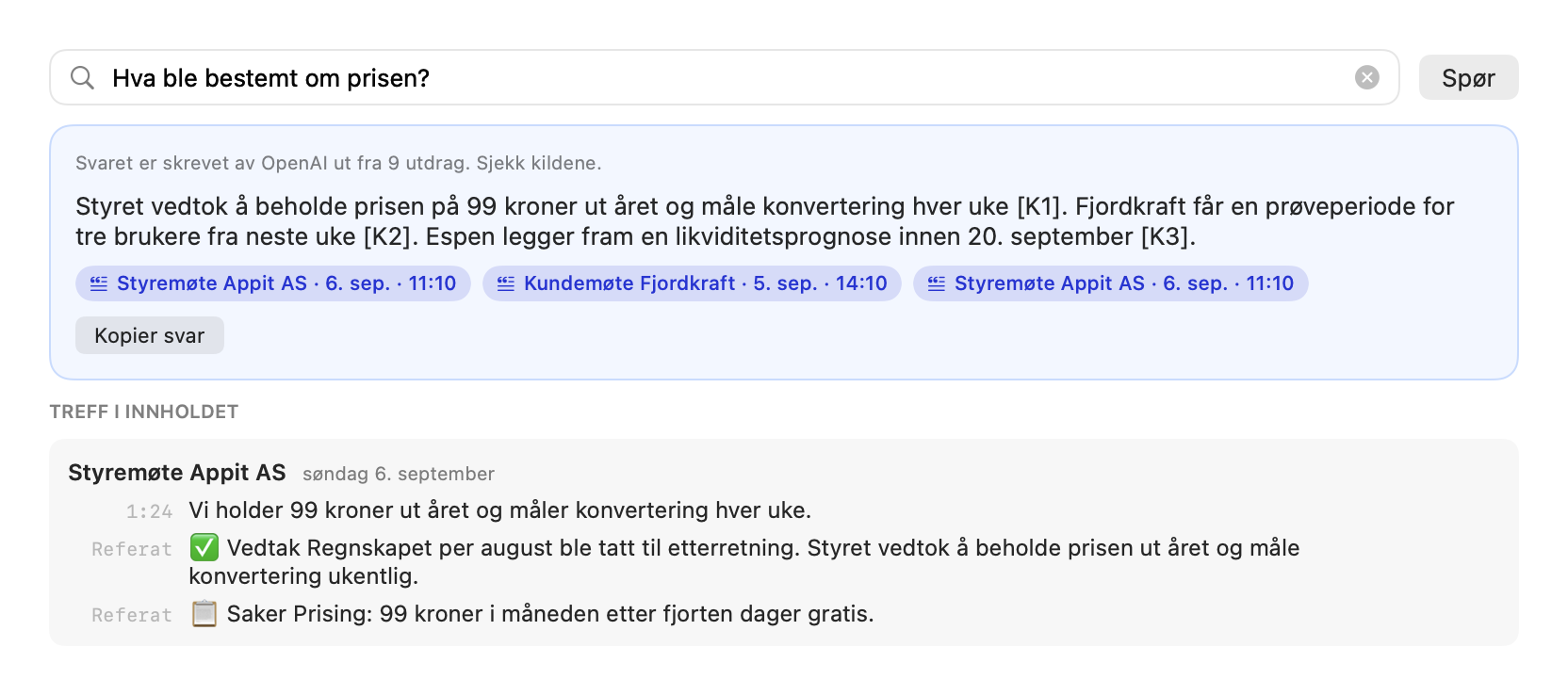
Svarkortet på spørsmålet «Hva ble bestemt om prisen»: en linje om hvem som skrev svaret og av hvor mange utdrag, svartekst med kildehenvisninger og tre kildebrikker med møtenavn og klokkeslett
Svaret sier hvem som skrev det og hvor mange utdrag det bygger på. Kildene er klikkbare.
Filterlinja med mappevelgeren Styret og taggene fjordkraft, prising og regnskap, der prising er valgt
Mapper og tagger. Gjentakende møter havner i mappa si av seg selv.
Søk

Ord og mening

Fulltekst finner ordet, og et språkverktøy fra Apple finner setninger som betyr det samme uten å bruke de samme ordene. Begge deler skjer på Macen din. Språkressursene hentes én gang fra Apple, og de inneholder ingenting fra deg.

Spør møtene dine

Med kilde til møte og klokkeslett

«Hva ble bestemt om prisen?» Svaret er merket med hvilken modell som skrev det og hvor mange utdrag det bygger på, og hver påstand har en kilde du kan trykke på. Da åpner møtet seg på det klokkeslettet.

Uten modell

Noen svar krever ingen AI

Spør du hva som ble bestemt, hva du skal gjøre, eller hvem som deltok, svarer Automagisk fra sine egne lister med en gang. Ingen modell blir kalt før du trykker «Spør».

Per møte

Spør om ett møte

Inne på møtekortet kan du spørre om akkurat det møtet, og be den sitere med klokkeslett. Samtalen ligger i vinduet og lagres aldri.

Malene

22 maler. Og din egen.

Et styremøte og et jobbintervju skal ikke ende opp som samme dokument. Malen bestemmer hvilke overskrifter referatet får, og hva modellen blir bedt om å lete etter under hver av dem. Malene ligger i seks skuffer.

Vanlige møter

4 maler

Styre og formelle organer

4 maler

Salg og kunder

5 maler

Prosjekt og team

4 maler

Folk

3 maler

Foredrag og innhold

2 maler

Egne maler

Skriv din egen

En mal er overskrifter med en setning under hver om hva som hører hjemme der. Du kan kopiere en innebygd mal og endre den, eller starte på blankt ark.

Mal fra et møte

Lag mal av dette møtet

Ble referatet fra i går akkurat slik du ville ha det? Trykk «Lag mal av dette møtet», så leser Automagisk strukturen ut av det og foreslår en mal du kan rette på og lagre.

Per møte

Mal per møteserie

Ukesmøtet kan ha sin mal og styremøtet sin. Kommende møter i samme serie arver valget, sammen med mappa, uten at du gjør noe.

Personvern

Hva som faktisk skjer med det som blir sagt.

01

Lyden forlater aldri maskinen.

Talegjenkjenningen kjører på Macen din. Det finnes ingen opplasting å skru av, fordi det ikke finnes noen opplasting. Opptaket slettes så snart referatet er skrevet.

02

Bare det et svar trenger, går ut.

Referatet og svarene skrives av modellen du selv har valgt. Da går teksten den trenger dit, og ikke noe mer: aldri lyd, aldri bilder. Velger du Apple Intelligence eller en modell du kjører selv, går ingenting ut i det hele tatt.

03

Alt ligger kryptert, og slettes fra ett sted.

Møtene, lysbildene, søkeindeksen og vektorene krypteres med en nøkkel som ligger i påloggingsnøkkelringen på denne Macen. Sletter du et møte, forsvinner alt som hører til det. Møter ryddes etter 90 dager om du ikke setter noe annet. Et møte med oppgaver som ikke er gjort blir liggende til de er gjort, eller til fristen er mer enn tretti dager forbi.

04

Ingen bot i møtet, og ingen konto å be om.

Det kommer ingen ny deltaker inn i møtet. Automagisk hører møteappen som allerede kjører hos deg, så de andre trenger ikke godkjenne en tjeneste for at du skal få et referat. Vil du si fra likevel, kan appen lese opp at møtet tas opp.

05

Alt maskinskrevet er merket som det.

Referatet, oppgavene og svarene sier at de er skrevet av en maskin, og hvem som skrev dem. Ingen vurdering av stemning, engasjement eller hvem folk er. Ingen stemmeavtrykk lagres, og ingenting sammenliknes mellom møter.

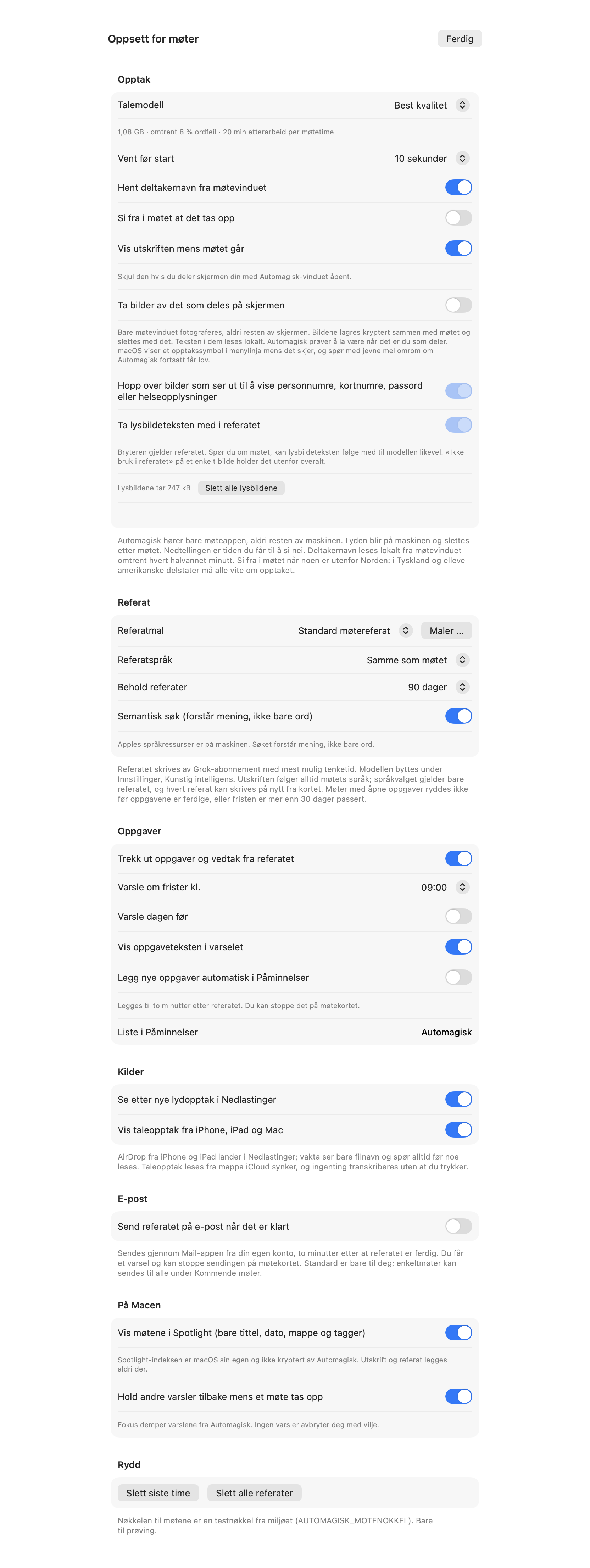
Hele oppsettsarket for møter: seksjonene Opptak, Referat, Oppgaver, Kilder, E-post, På Macen og Rydd
Hele oppsettet for møter, her på en Mac der skjermdeling er slått på. Rull i bildet: alt som kan slås av, står her.

Du er selv ansvarlig for møtene du tar opp, og for å si fra til de andre der det kreves. Deler noen skjermen, kan bildene inneholde opplysninger om andre enn deg. Det er derfor skjermdelingsfangst er av til du slår den på, filteret hopper over det som ser sensitivt ut, og alt slettes med møtet.

Forskjellen

To måter å gjøre dette på.

Vi nevner ingen ved navn, og vi påstår ingenting om hva den enkelte tjenesten gjør. Dette er det som følger av å gjøre arbeidet på en server framfor på Macen du alt har.

Skrevet ut på en server

Skal en server skrive ut møtet, må lyden dit. Det er ingen innstilling, det er hva en skytjeneste er: en maskin som ikke får lyden, kan ikke skrive den ut.

Skrevet ut her

Talegjenkjenningen kjører på Macen din, med Nasjonalbibliotekets norske modell. Lyden blir liggende her, og slettes så snart referatet er skrevet.

Sletting du må be om

Når lyden først er sendt, er sletting noe du ber om og får bekreftet. At serveren står i Europa er et godt svar på hvor dataene er. Det er ikke et svar på om de er sendt.

Sletting du gjør selv

Møtene ligger kryptert på din egen maskin. Sletter du et møte, forsvinner utskriften, lysbildene, søkeindeksen og vektorene med det, i samme håndbevegelse.

Maskintid noen må dekke inn

Arbeidet skjer på maskiner noen eier og drifter, og den regningen må dekkes inn. Hvordan, avgjør hver tjeneste selv.

99 kroner for hele appen

Arbeidet skjer på Macen du alt har. Møtereferatet er en del av Automagisk, ikke et tillegg: alle Macene dine på ett abonnement. Modellen du velger til referatet betaler du leverandøren for, eller du kjører den gratis på Macen.

Det finnes en pris for dette valget også: du må ha Macen din på og være i møtet selv. Automagisk tar ikke referat fra et møte du ikke er i.

Prøv det på neste møte.

Gratis i fjorten dager, uten kort. Deretter 99 kroner i måneden for hele Automagisk, møtereferatet inkludert.

Last ned Automagisk

macOS 26 eller nyere · Apple Silicon

Se hva som er med i prisen