Automagisk for Windows · beta
Møtereferatet, nå på jobb-PC-en.
Laget for Windows 11 25H2 og 26H1, x64
Betaen er ikke signert ennå, så Windows advarer før den installeres. Slik går du videre.
Denne PC-en ser ut til å ha en ARM-prosessor. Betaen er laget for x64, og Windows kjører den emulert der. Det har vi ikke prøvd.

Hva du får
Møtet inn, referatet ut.
-
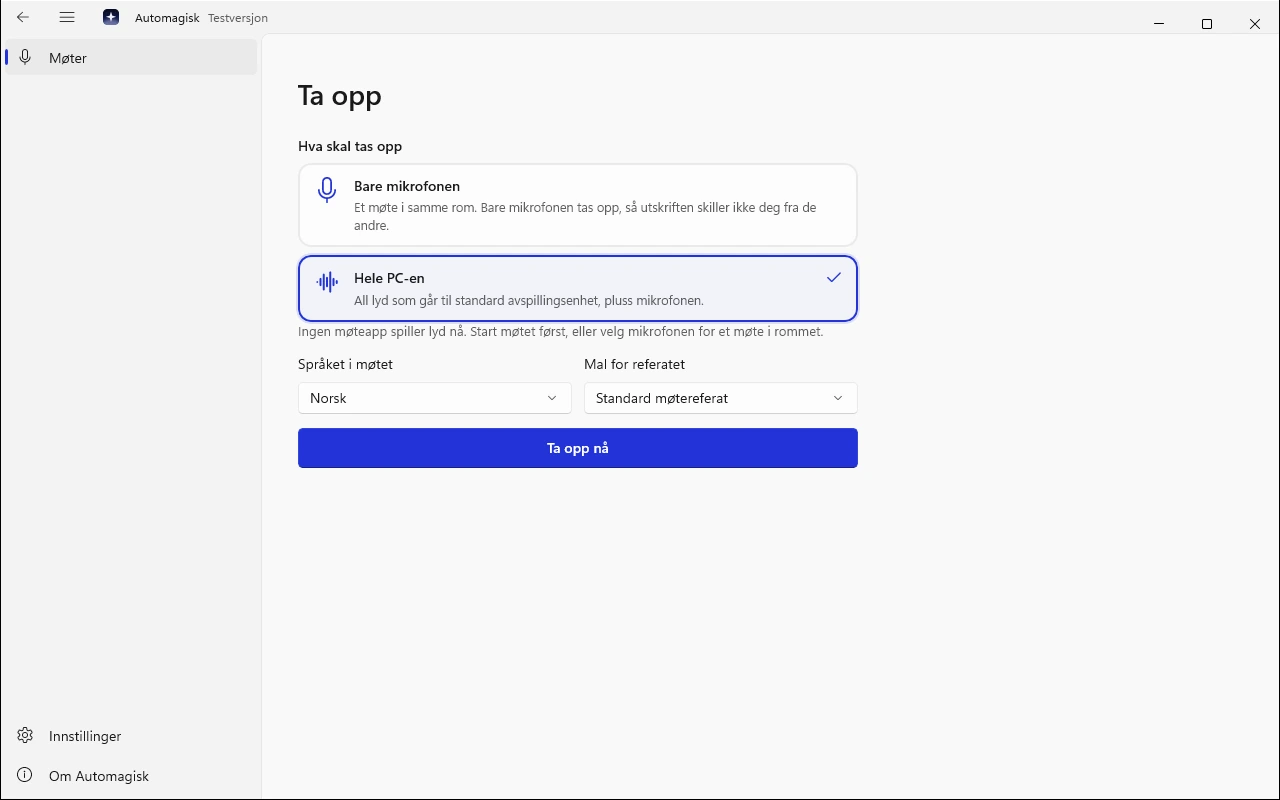
Opptak av møtet
Mikrofonen din og lyden fra møteappen du velger, og aldri hele PC-en uten at du ber om det.
-
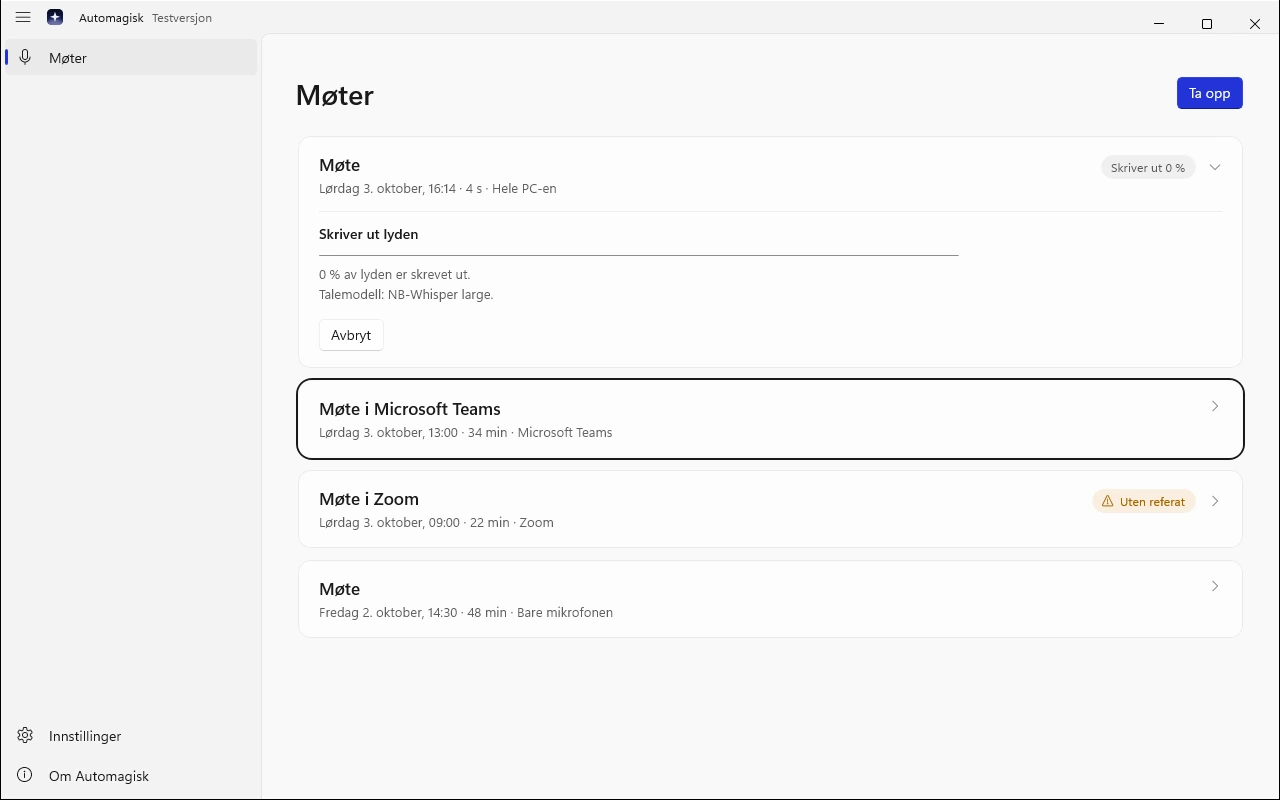
Utskrift på PC-en
Talegjenkjenningen kjører her, med NB-Whisper fra Nasjonalbiblioteket for norsk og Parakeet for engelsk og 24 andre språk.
-
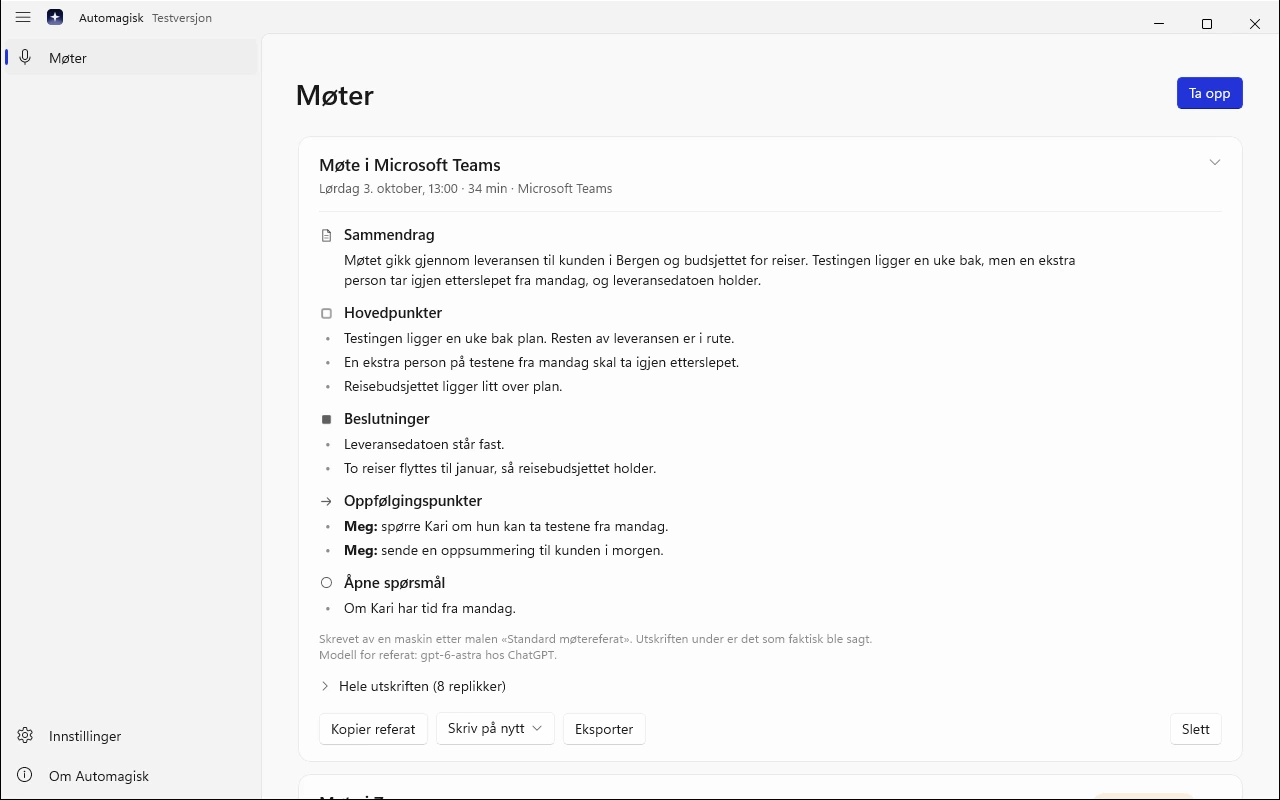
Referat etter 23 maler
Styremøte, salgsmøte, medarbeidersamtale eller hurtignotat: malen bestemmer overskriftene, og referatet kan skrives på nytt med en annen.
-
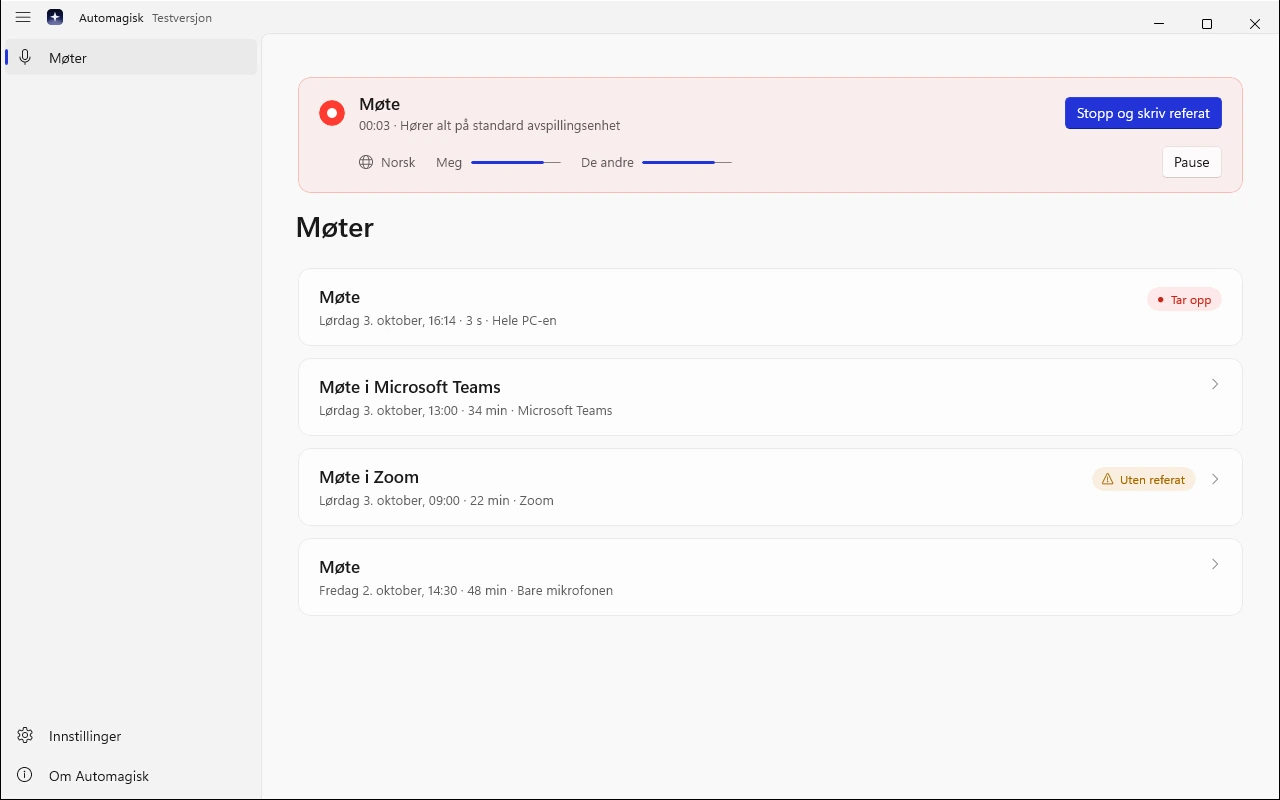
Meg og De andre
Hver replikk har klokkeslett og står som «Meg» eller «De andre», etter om den kom fra mikrofonen din eller fra møteappen.
-
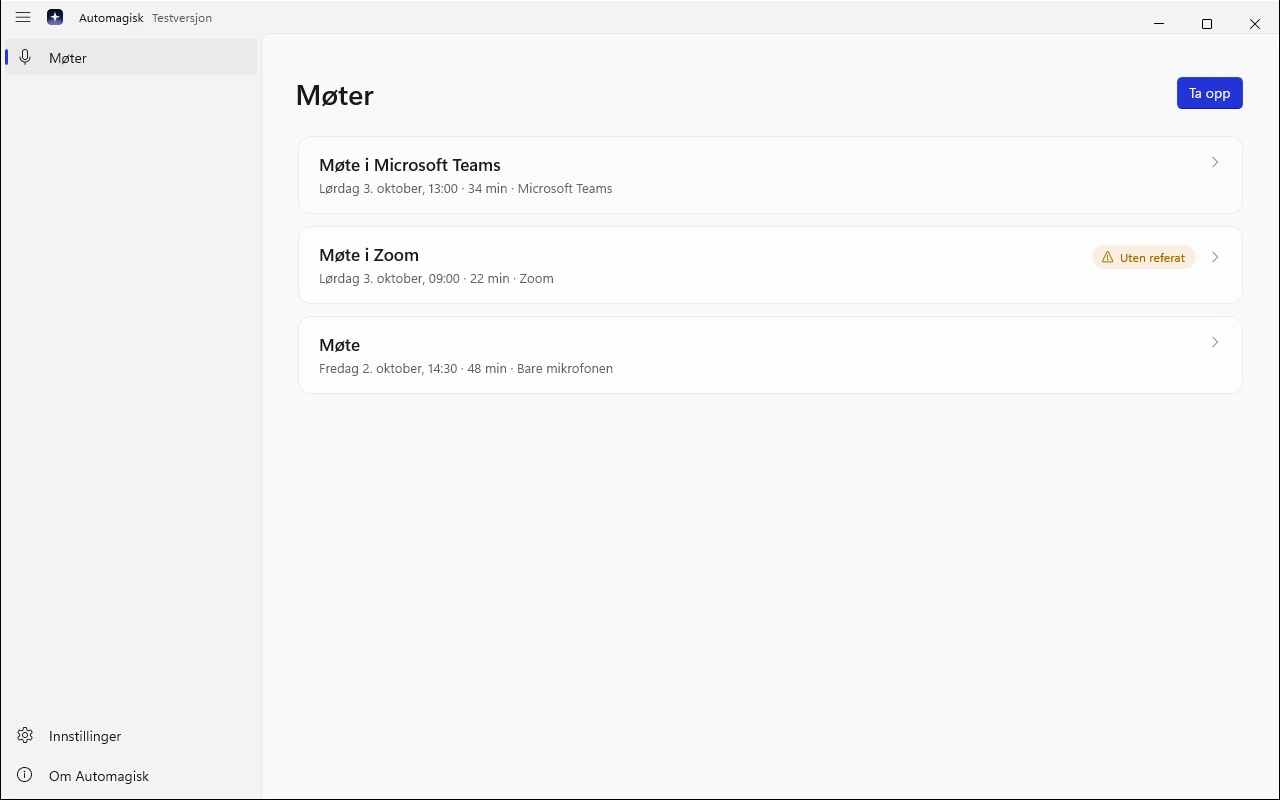
Møtelista
Alle møtene på PC-en, nyeste først, med tittel, dato, varighet og om referatet er skrevet.
-
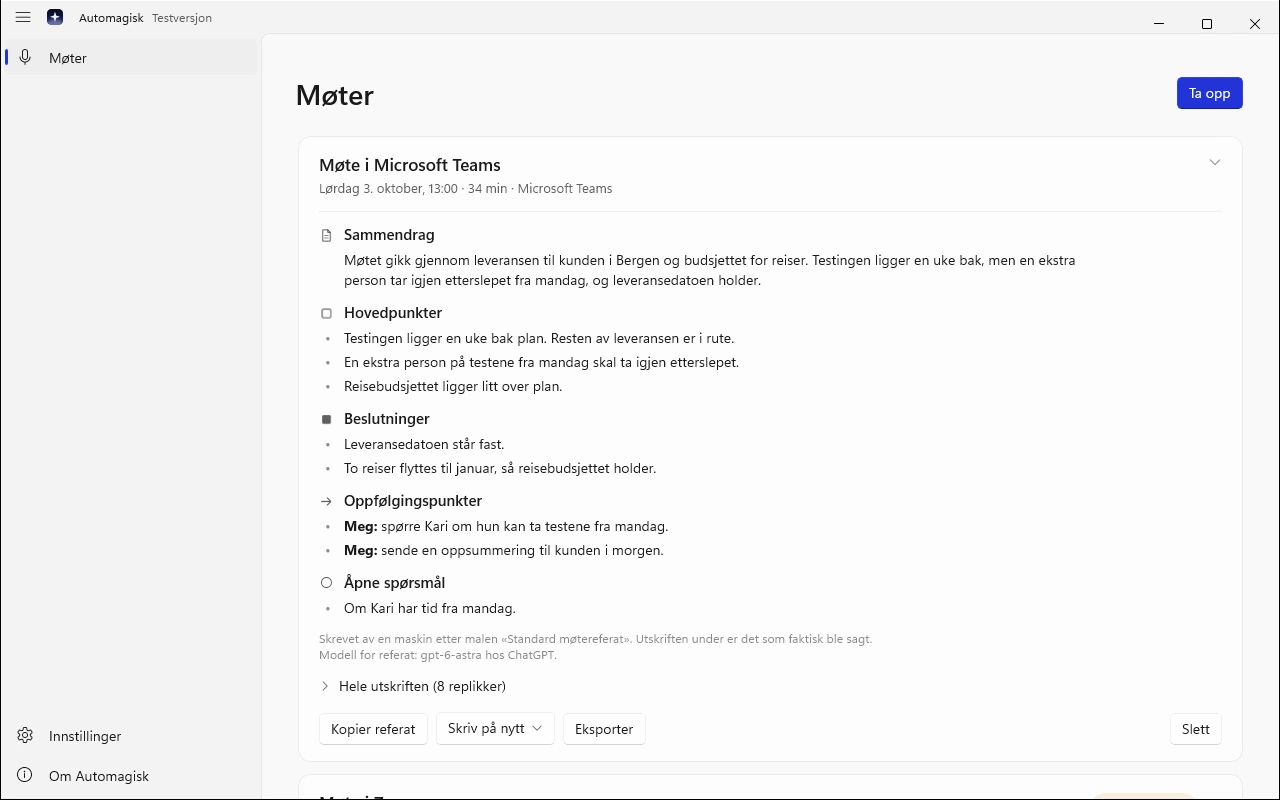
Kopier og eksporter
Kopier referatet rett inn i en e-post, eller lagre det som en Markdown-fil.
Slik henger det sammen
Lyden blir på PC-en. Bare teksten går ut.
Automagisk tar opp og skriver ut på PC-en din. Referatet skrives av tilkoblingen du har valgt, med teksten du har sagt ja til å sende.
- Tar opp og skriver utLyden, utskriften og referatet ligger her, kryptert med en nøkkel som er låst til Windows-brukeren din.
- Skriver referatetChatGPT- eller Grok-abonnementet ditt, eller en API-nøkkel. Den får bare teksten du sa ja til, og sender referatet tilbake.
Appit Ikke med. Teksten går rett fra PC-en til tilkoblingen du valgte, aldri innom oss, og vi har ingen tilgang til møtene.

- 01
Du sier ja før noe sendes
Første gang en tilkobling skal brukes, sier Automagisk hva som sendes og til hvem, og spør. Sier du nei, er ingenting sendt, og utskriften blir liggende på PC-en.
- 02
Nøkkelen er låst til deg
Møtene ligger kryptert på PC-en, og nøkkelen er beskyttet av Windows for brukeren din. En kopi av mappen kan ikke leses på en annen PC.
- 03
Ingen konto hos Appit
Betaen har ingen innlogging hos oss, ingen betaling og ingen lisenssjekk. Innlogginger og nøkler lagres kryptert på PC-en.
Beta
En beta, og hva det betyr.
Møtereferatet for Windows er nytt. Her er det som er prøvd, det som ikke er prøvd ennå, og det du bør vite før du installerer.
Prøvd
- Installasjon uten administrator, oppstart, hver side i appen og avinstallasjon, i Windows-CI på Windows Server 2025.
- Opptak med et virtuelt lydkort: lyd fra et eget program tas opp, skrives ut og sammenlignes med fila som ble spilt.
Ikke prøvd ennå
- Ekte møter i Teams, Zoom og nettleseren på en vanlig PC.
- Hodetelefoner og mikrofoner med Bluetooth og USB.
- Dvale midt i et møte.
- Hvor lang tid utskriften tar på en vanlig bærbar.
Ikke med i betaen
- Møtevakt som starter opptaket selv, skjermdeling og lysbilder, kalender, søk og spør møtene, oppgaver som egne rader, import av lydfiler, live-tekst og talerseparasjon.
- Referat skrevet av en modell på PC-en, iCloud-synk, engelsk i appen og PC-er med ARM-prosessor.
Slik installerer du
Windows advarer mot programmer uten signatur, og betaen har ingen ennå.
- Last ned installasjonsfila. Nettleseren kan si at fila sjelden lastes ned. Det stemmer, den er ny: velg å beholde den.
- Åpne fila. Windows viser «Windows beskyttet PC-en», fordi betaen ikke er signert ennå og utgiveren er ukjent for Windows.
- Trykk «Mer info», og så «Kjør likevel».
- Automagisk installeres for din Windows-bruker, uten administrator. Første gang du åpner den, starter oppsettet.
Du trenger ikke slå av noe i Windows. Styrer jobben PC-en din, spør IT først.
Gratis så lenge den er beta
Ingen konto hos oss og ingen betaling. Referatet skrives med ditt eget ChatGPT- eller Grok-abonnement, eller med en API-nøkkel fra OpenAI, Anthropic, Google, xAI, Groq, Mistral eller OpenRouter, som leverandøren tar betalt for.
Oppdateringer
Appen ser etter en ny versjon når den starter, og tar den i bruk neste gang du starter den.
Fant du en feil?
Skriv til trond@appit.ai hva du gjorde og hva som skjedde, og ta med versjonen og bygget fra Om Automagisk. Send aldri møtelyd eller utskrift fra et ekte møte.
Last den ned. Ta opp neste møte.
Laget for Windows 11 25H2 og 26H1, x64
Versjon 0.9.2, bygg a36296b
SHA-256: 6749099e7190ba0a64294ffe3f5d93d45722161f5eec97ff354fb4fc1cf58a45
- Windows 11 25H2 eller 26H1, x64. Installeres for din bruker, uten administrator.
- Plass til talemodellene: NB-Whisper for norsk er 1,1 GB, og Parakeet for engelsk og 24 andre språk er 1,3 GB. De lastes ned én gang.
- Uten nett tas møtet opp og skrives ut som vanlig, og referatet venter til PC-en er på nett igjen.
